Leverandørlister
En leverandørliste er en navngivet gruppe af leverandører, du selv sætter sammen og bagefter kan filtrere hele analysen på. Dette kapitel viser, hvordan du opretter en liste, får leverandører på og af den, importerer en liste du har i forvejen, og hvad du kan bruge listen til i resten af Insights.
Hvad en leverandørliste er
En liste er en kurateret, navngivet samling af leverandører — for eksempel Lokale leverandører, Rammeaftaleleverandører eller Leverandører under udfasning. Når listen findes, kan du filtrere fakturaer, fakturalinjer, konteringslinjer, visualiseringer og dashboards på den, præcis som på et hvilket som helst andet felt.
Et medlemskab er ikke bare "leverandør X er på listen" — det har også en medlemsperiode. En leverandør kan være medlem fra en bestemt dato, indtil en bestemt dato, i et interval eller uden nogen af delene. Det er det, der gør det muligt at lave lister som leverandører vi havde rammeaftale med i 2025 uden at skulle rette listen bagefter.
Oversigten over dine lister
Gå til Indstillinger og vælg fanen Leverandørlister.
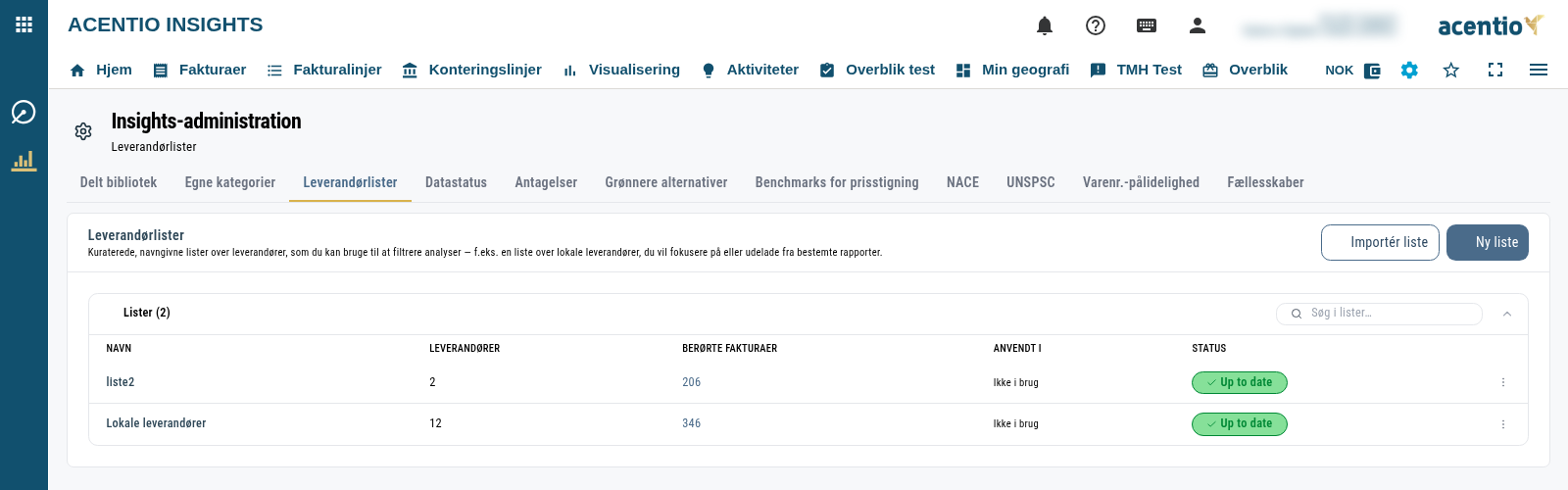
Tabellen viser én række pr. liste:
| Kolonne | Betydning |
|---|---|
| Navn | Listens navn og eventuelle mærkater |
| Leverandører | Antal leverandører på listen |
| Berørte fakturaer | Antal unikke fakturaer i jeres organisationer, der matcher listen lige nu |
| Anvendt i | De dashboards, listen bruges i — står der Ikke i brug, er den ikke sat på noget dashboard |
| Status | Up to date, når listen er færdigopdateret |
Over tabellen står det samlede antal som Lister (N), og du kan søge i Søg i lister…. Har du ingen lister endnu, står der, at du kan oprette en eller importere en eksisterende.
Klik på en række for at folde listens medlemmer ud nedenunder. Klik igen for at folde sammen.
Arvede lister
En liste med mærkatet Arvet ejes af en overliggende organisation. Du kan bruge den til at filtrere og eksportere den, men du kan ikke ændre dens navn, beskrivelse eller medlemmer — felterne er låst, og rækkens menu tilbyder ikke at redigere listen.
Status
Ændrer du medlemmer eller medlemsperioder, slår ændringen igennem i baggrunden. Imens viser Status, at listen er ved at blive opdateret, og bagefter skifter den selv til Up to date — du behøver ikke genindlæse siden.

Bemærk
Omdøber du blot listen, gælder det med det samme. Det er kun ændringer i medlemmer og medlemsperioder, der sætter listen til at blive opdateret.
Opret en liste
- Klik Ny liste øverst til højre.
- Skriv et Listenavn.
- Klik Gem.
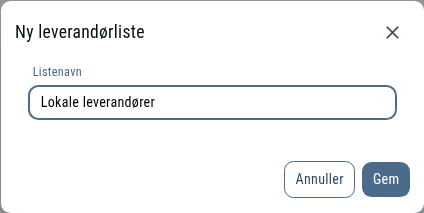
Listen oprettes tom. Leverandørerne kommer på bagefter — enten fra en listevisning eller ved import.
Tip
Du behøver ikke oprette listen først. Både Tilføj til liste… og Importér liste kan oprette en ny liste undervejs.
Tilføj leverandører til en liste
Fra en listevisning
Den mest almindelige vej er fra de leverandører, du allerede har fundet frem i Fakturaer, Fakturalinjer eller Konteringslinjer.
- Klik på ⋮ på rækken og vælg Tilføj til liste….

Skal flere med på én gang, sætter du i Fakturalinjer flueben ved linjerne og vælger Tilføj til liste… i handlingslinjen øverst.

- Vælg en liste under Liste, eller vælg Opret ny liste… og skriv et Navn på ny liste.
- Vælg Medlemsperiode.
- Klik Tilføj.

Har du markeret flere linjer, samler dialogen dem til de leverandører, der rent faktisk er tale om: mange linjer med samme leverandør bliver til ét medlemskab, og dialogen viser listen over de leverandører, den er ved at tilføje.

To ting bliver sagt højt i dialogen, hvis de gælder:
- Linjer uden en identificeret leverandør springes over. Der står, hvor mange af de markerede linjer det drejer sig om — de kan ikke blive medlem, fordi der ikke er nogen leverandør at knytte medlemskabet til.
- Leverandøren er ikke registerbekræftet. Så er medlemskabet et øjebliksbillede og kan kræve en opdatering, hvis leverandørens identitet senere ændrer sig.
Bemærk
Kun lister, I selv ejer, kan tage imod nye medlemmer. Arvede lister står ikke i rullelisten.
Medlemsperiode
Medlemsperiode bestemmer, i hvilket tidsrum leverandøren tæller med på listen. Den gælder alle de leverandører, du tilføjer i samme omgang.

Vælg et hurtigvalg — Hele perioden, Seneste 12 måneder, Fra i dag eller Til og med i dag — eller sæt Fra dato og Til dato selv. Lader du en dato stå tom, er den side åben: Fra dato uden Til dato betyder "fra den dato og frem". Som udgangspunkt er begge sider åbne, så et medlemskab, du tilføjer uden at røre feltet, gælder hele perioden.
Importér en liste
Har du leverandørerne i et regneark, i et andet system eller som en række CVR-numre, kan du importere dem i stedet for at finde dem frem én ad gangen.
- Klik Importér liste.
- Vælg en eksisterende liste under Liste, eller Opret ny liste… med et Navn på ny liste.
- Vælg Medlemsperiode.
- Indsæt identifikatorerne i feltet Indsæt CVR-numre eller leverandøridentifikatorer (én pr. linje). Du kan adskille dem med linjeskift, komma eller semikolon.

Alternativt uploader du et ark under …eller upload et CSV-/Excel-ark, og tilknyt dets kolonner. Så skal du fortælle, hvilken kolonne der er hvad:
| Felt | Indhold |
|---|---|
| Identifikationskolonne | CVR-nummer eller anden leverandøridentifikator — påkrævet |
| Navnekolonne | Leverandørens navn |
| Landekolonne | Landekode |
| Skemakolonne | Hvilket register identifikatoren hører til |
Sæt flueben i Første række indeholder overskrifter, hvis arket har en overskriftsrække. Har du valgt det forkerte ark, klikker du Fjern fil.

- Se forhåndsvisningen igennem. Rækker til import tæller, hvor mange der bliver importeret, og hver række har en status:
| Status | Betyder |
|---|---|
| Klar | Rækken importeres |
| Allerede på listen | Leverandøren er allerede medlem |
| Gentaget i denne indtastning | Identifikatoren står flere gange i det, du har indsat |
| Ikke genkendt som CVR- eller org.nr. | Værdien ligner hverken et dansk CVR-nummer eller et norsk organisationsnummer |

- Klik Importér.
Bagefter står der, hvor mange der blev Tilføjet, og hvor mange der ikke kunne slås op. Kunne alt slås op, lukker dialogen. Er der Uløste rækker, bliver de stående i indsæt-feltet med en begrundelse ud for hver, så du kan rette dem og importere igen.

Tip
En række, der ikke genkendes som CVR- eller organisationsnummer, importeres alligevel. Behold den, hvis det er en bevidst leverandørkode — ret den, hvis det er en tastefejl. Står den samme identifikator flere gange, bliver den kun tilføjet én gang.
Bemærk
Meget lange indtastninger vises kun delvist i forhåndsvisningen (Flere rækker vises ikke). Det er kun visningen, der er afkortet — alle rækker importeres.
Medlemsoversigten
Klik på en liste i tabellen for at folde Medlemmer af … ud. Her ser du hvert medlem med navn, identifikator, hvor mange fakturaer det rammer, og medlemsperioden.

- Ret en medlemsperiode. Klik på Fra dato eller Til dato på rækken, vælg en ny dato — eller Ingen dato (åben slutning) for at åbne den side igen.
- Fjern en leverandør. Brug ⋮ på rækken og vælg Fjern.
- Fjern flere ad gangen. Sæt flueben ved rækkerne, eller brug fluebenet i overskriftsrækken til at markere alle, og klik Fjern.

Mærkatet På andre lister ud for et navn betyder, at leverandøren også er medlem af en anden leverandørliste. Det er ikke en fejl — en leverandør må gerne stå på flere lister — men det er værd at vide, hvis to lister bruges i den samme sammenligning.
Bemærk
Leverandørens navn kan ikke redigeres her. Et medlemskab hænger på leverandørens identitet, ikke på det navn, der blev gemt, da leverandøren kom på listen. Skal en anden leverandør på listen, tilføjer du den fra en listevisning eller ved import.
Rediger, eksportér og slet en liste
Alt tre sker fra ⋮ på listens række.

Rediger
Vælg Rediger. Panelet Detaljer åbner ved siden af tabellen og viser Ejer, hvornår listen sidst blev Opdateret, og under Anvendt i de dashboards, der bruger den. Ret Navn og Beskrivelse, og klik Gem. Er listen arvet, kan du kun se panelet — felterne er låst.

Står der leverandører på listen, som også er med på andre lister, siger panelet hvor mange.
Eksportér
Vælg Eksportér. Listen hentes som en CSV-fil med én række pr. medlem: identifikator, navn, land og register. Filen kan læses direkte ind igen under Importér liste uden at du skal tilknytte kolonner — det er sådan, du flytter en liste fra ét miljø til et andet eller giver den videre til en kollega.
Slet
Vælg Slet og bekræft. Medlemmerne fjernes, og listen kan ikke længere bruges som filter.
Vær opmærksom
Bruges listen i et eller flere dashboards, nævner bekræftelsen dem ved navn. De mister deres filtrering, hvis du sletter listen.
Sådan bruger du listen
Når listen findes, dukker den op som filteret Leverandørliste dér, hvor du ellers filtrerer: i Fakturaer, Fakturalinjer og Konteringslinjer, i Visualisering og på dashboards.

Tre typiske anvendelser:
- Afgræns en analyse. Sæt filteret på listen, og alt på skærmen handler kun om de leverandører — for eksempel et forbrugsoverblik, der kun dækker rammeaftaleleverandørerne.
- Sammenlign to grupper. Byg den samme opgørelse to gange med hver sin liste som filter, og stil dem ved siden af hinanden på et dashboard. Fordi listerne har hver deres medlemsperiode, kan du også sammenligne den samme gruppe før og efter en aftaleændring.
- Følg en gruppe over tid. Kolonnen Berørte fakturaer i oversigten viser, hvor mange fakturaer listen rammer lige nu, så du kan se, om gruppen vokser eller skrumper.
Tip
Et dashboard, der er filtreret på en leverandørliste, kan deles videre som en skabelon eller som en fil — se Deling og lister. Vær opmærksom på, at et fastlåst filter følger med opsætningen.