Brugerdefinerede kategorier
Dette kapitel handler om at inddele indkøbet efter jeres egne begreber i stedet for kun efter de officielle klassifikationer. Det er skrevet til dig, der har ansvaret for opsætningen — den, der bestemmer, hvad tallene bliver skåret op efter, når resten af organisationen kigger på dem.
Hvad en egen kategori er
De indbyggede klassifikationer siger, hvad en vare er, og hvem der leverer den. De siger ikke, hvad indkøbet betyder for jer. Det gør en egen kategori: "Rengøring", "Møder og forplejning", "IT-tilbehør", "Vedligehold af bygninger" — jeres eget sprog om jeres eget forbrug.
Et kategoritræ er ét sammenhængende sæt af sådanne kategorier, ordnet i niveauer. I kan have flere træer ved siden af hinanden, fordi den samme fakturalinje godt kan være interessant på mere end én måde: ét træ kan følge jeres kontoplan, et andet jeres udbudsplan, et tredje jeres bæredygtighedsrapportering. Hvert træ er sin egen inddeling.
Når et træ er sat op, bliver fakturalinjerne sorteret ind i dets kategorier, og derfra kan inddelingen bruges som enhver anden inddeling i Insights.
Bemærk
Egne kategorier gælder hele organisationen, ikke kun dig. Det, du sætter op her, er det, alle andre ser, når de grupperer eller filtrerer på jeres kategorier. De indstillinger, der kun gælder dig — sprog og foretrukken valuta — er beskrevet i Kom godt i gang.
Sådan finder du dem
Åbn Indstillinger fra tandhjulet i menulinjen øverst, og vælg fanen Egne kategorier. Øverst på fanen står der Definer dine egne kategorihierarkier, og beskriv hver kategori, så fakturalinjer kan sorteres ind i dem.
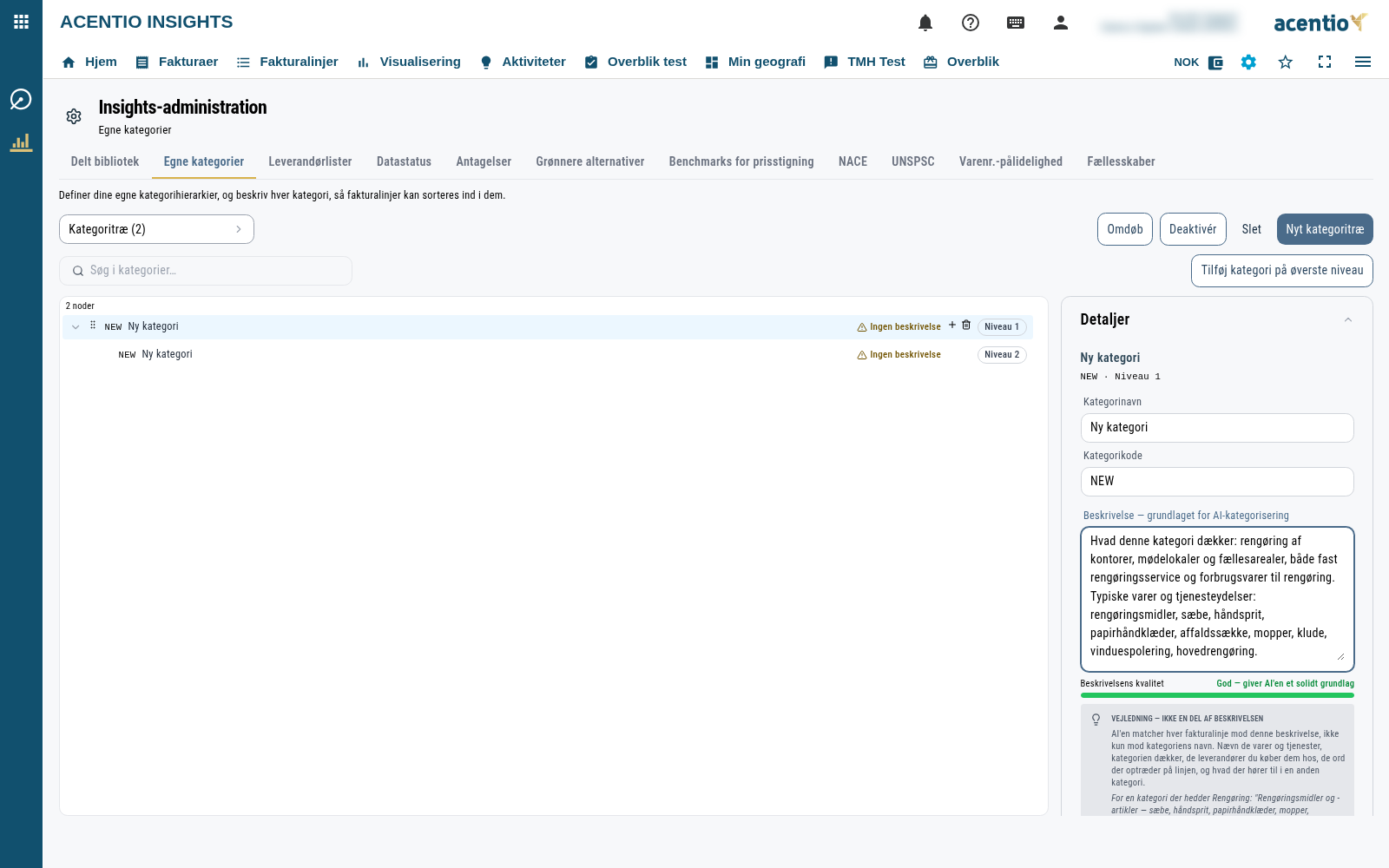
Fanen har tre dele: en trævælger øverst, træet selv til venstre og panelet Detaljer til højre, hvor den valgte kategori redigeres.
Vælg eller opret et kategoritræ
Trævælgeren bestemmer, hvilket træ du arbejder i. Ud for hvert træ står antallet af kategorier, og et træ, der er slået fra, er markeret som deaktiveret.

Sådan opretter du et:
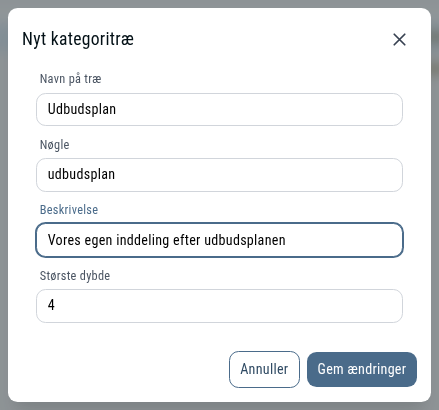
- Klik Nyt kategoritræ.
- Skriv et Navn på træ — det navn, alle andre kommer til at se inddelingen under.
- Skriv en Nøgle. Nøglen er træets faste identifikation.
- Skriv eventuelt en Beskrivelse, så en kollega kan se, hvad træet er til.
- Sæt Største dybde — hvor mange niveauer træet må have. Mellem 1 og 6.
- Klik Gem ændringer.
Vær opmærksom
Nøglen kan ikke ændres bagefter. Navn, beskrivelse og største dybde kan du rette når som helst, men nøglen ligger fast fra det øjeblik, træet er oprettet. Vælg en kort, forståelig nøgle, I kan leve med.
Tip
Sæt Største dybde efter hvor detaljeret I reelt vil rapportere, ikke efter hvor detaljeret I kunne tænke jer at kunne. Et træ på tre niveauer, der er beskrevet ordentligt hele vejen, er langt mere værd end et træ på seks, hvor de nederste står tomme. Du kan hæve dybden senere.
Omdøb, deaktivér og slet
Ved siden af trævælgeren ligger de handlinger, der gælder hele træet.
| Handling | Gør |
|---|---|
| Omdøb | Åbner dialogen igen, hvor navn, beskrivelse og største dybde kan rettes |
| Deaktivér | Slår træet fra. Kategorierne bevares, og knappen skifter, så du kan tage træet i brug igen |
| Slet | Sletter træet og alle dets kategorier. Kan ikke fortrydes |
I kan have op til tre aktive træer, I selv ejer. Er I ved grænsen, kan Nyt kategoritræ ikke klikkes, og en besked ved siden af knappen fortæller hvorfor.

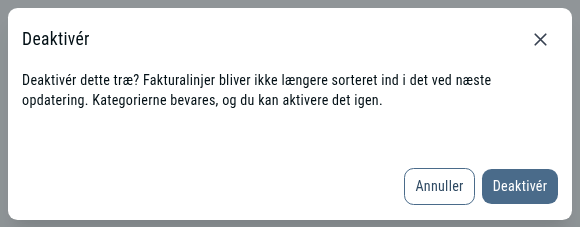
Deaktivér er den skånsomme vej ud af grænsen: træet frigør sin plads uden at kaste arbejdet væk, og alt står der stadig, hvis I tager det i brug igen. Du bliver bedt om at bekræfte, og bekræftelsen siger, at kategorierne bevares.
Arvede træer
Hører jeres organisation under en overliggende organisation, kan I arve dens kategoritræer. Et arvet træ er markeret som skrivebeskyttet i trævælgeren. I kan bruge det og se, hvordan det er bygget, men ikke ændre det: knapperne til at omdøbe, deaktivere og slette findes ikke, og kategorierne kan hverken redigeres, flyttes eller slettes.

Arvede træer tæller ikke med i grænsen på tre.
Byg kategorierne
Under trævælgeren står træet selv, med et søgefelt (Søg i kategorier…) og knappen Tilføj kategori på øverste niveau.
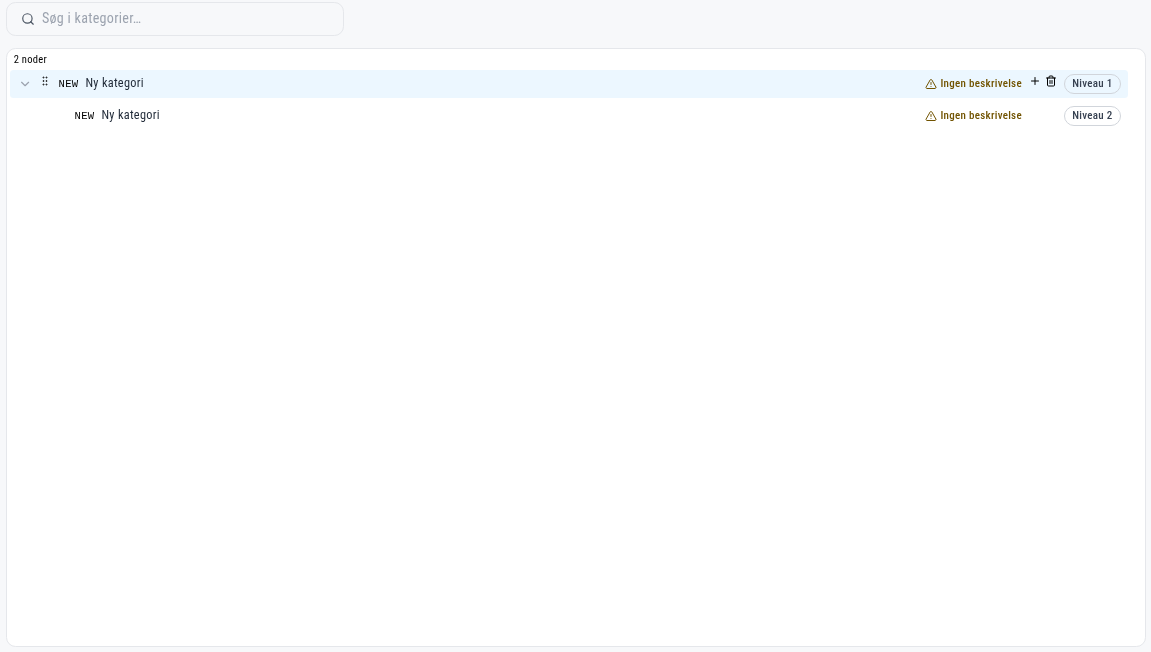
Hver række viser kategoriens kode, dens navn og hvilket niveau den ligger på.
- Tilføj en kategori med Tilføj kategori på øverste niveau, eller med plusset på en række, som lægger en ny underkategori ind under den. Den nye kategori hedder Ny kategori, indtil du navngiver den.
- Flyt en kategori ved at trække den i håndtaget til venstre. Rammen bliver grøn, hvor den må lande, og rød hvor den ikke må. Du kan ikke lægge en kategori ind under sig selv eller dybere, end træets største dybde tillader.
- Slet en kategori med skraldespanden på rækken.

Er en kategori nået ned på træets største dybde, kan den ikke tage flere underkategorier. Plusset er så slået fra, og en forklaring fortæller, at træet ikke tillader dybere niveauer.
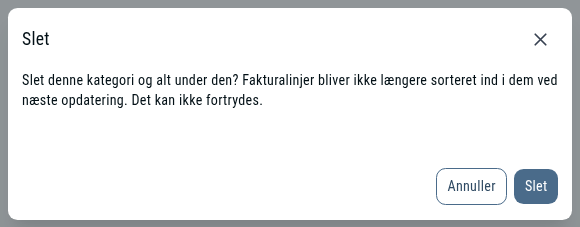
Sletter du en kategori, der har noget under sig, gør bekræftelsen opmærksom på, at hele grenen ryger med, og at det ikke kan fortrydes.
Beskrivelsen er det, der sorterer linjerne
Her er den vigtigste del af kapitlet, og den, der oftest overrasker: der er ingen regelopsætning. Du opstiller ikke betingelser, kontoområder eller leverandørlister, som en linje skal opfylde. Du beskriver kategorien i almindeligt sprog, og hver fakturalinje bliver holdt op imod den beskrivelse.
Vælg en kategori i træet for at åbne panelet Detaljer. Her retter du Kategorinavn og Kategorikode, og du skriver feltet Beskrivelse — grundlaget for AI-kategorisering.
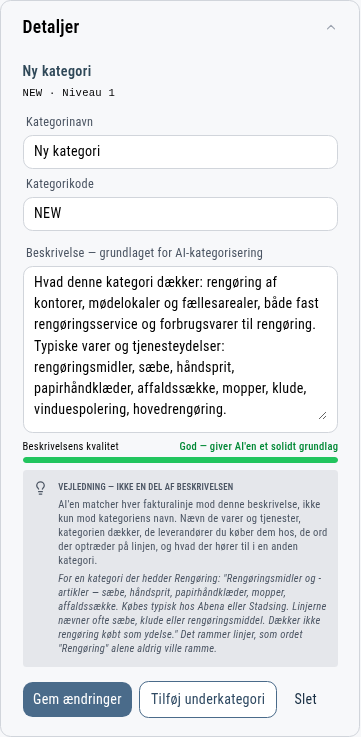
Det er beskrivelsen, ikke kategorinavnet, der bliver matchet. En kategori, der kun hedder "Rengøring", fanger stort set kun linjer, hvor ordet "rengøring" tilfældigvis står. En kategori, der beskriver hvad den dækker, hvem I køber det hos, hvilke ord der plejer at stå på linjen, og hvad der ikke hører til, fanger mange gange så meget.
Fem ting gør en beskrivelse brugbar. Tag dem med, hver gang du skriver en:
- Hvad denne kategori dækker
- Typiske varer og tjenesteydelser
- Typiske leverandører
- Ord, der ofte optræder på fakturalinjen
- Hvad den ikke dækker
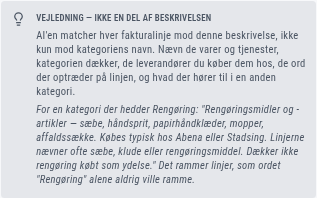
I panelet står en vejledning, der siger det samme i sammenhængende tekst og viser det på et eksempel: kategorien "Rengøring". Den er mærket VEJLEDNING — IKKE EN DEL AF BESKRIVELSEN, så du ikke er i tvivl: den bliver ikke gemt sammen med din tekst.
Klik Gem ændringer, når kategorien er som du vil have den.
Beskrivelsens kvalitet
Under feltet ligger måleren Beskrivelsens kvalitet, som opdaterer sig, mens du skriver. Er feltet tomt, står der Beskrivelse mangler — der er så intet at matche på, og kategorien opsamler ingenting. Efterhånden som du skriver, rykker måleren op gennem sine trin, fra en beskrivelse der er for kort til at adskille kategorien fra nabokategorierne, til en der bærer både konkrete eksempler og en afgrænsning.

Måleren er en tommelfingerregel, ikke en karakter: den ser på, hvor meget du har skrevet, ikke på om det er rigtigt. Det øverste trin betyder, at der er nok tekst at arbejde med — ikke at kategorien er beskrevet korrekt. Den vurdering er stadig din.
Kategorier uden beskrivelse
En kategori uden beskrivelse er markeret i træet med et advarselsikon og teksten Ingen beskrivelse.

Det er ikke en formalitet. En kategori uden beskrivelse har ingenting at matche på, så der lander ikke noget i den — den står i træet og i inddelingen som en tom kasse. Og en tom kasse er værre end ingen kasse: en kollega, der grupperer på jeres træ, læser den som "her køber vi ikke noget", ikke som "denne er ikke sat op endnu".
Gå derfor træet igennem og luk alle advarsler, før I fortæller resten af organisationen, at inddelingen er klar til brug.
Tip
Skriv beskrivelsen, som om du forklarede en ny kollega, hvad der hører til i kassen — og hvad der ikke gør. Sætningen om, hvad kategorien ikke dækker, er ofte den, der gør størst forskel, fordi den er det eneste, der holder nabokategoriernes linjer ude.
Tip
Beskriv nabokategorier i samme arbejdsgang. To kategorier, der grænser op til hinanden, skal helst nævne hinanden i deres afgrænsning — ellers trækkes de samme linjer mod begge.
Hvad ændringen gør
En ændring — en ny kategori, en rettet beskrivelse, en flyttet gren — gemmes med det samme. Selve sorteringen af fakturalinjerne slår igennem i baggrunden. Du skal ikke gøre noget for at sætte det i gang, og du kan roligt gå videre imens.
Bagefter er jeres kategorier en inddeling på linje med de indbyggede. Det betyder, at I kan:
- Filtrere på dem — vis kun det, der ligger i én kategori eller én gren. Se Søgning og filtre.
- Gruppere lister på dem og se totalerne pr. kategori. Se Listevisninger.
- Bruge dem som akse eller serie i en visualisering — forbrug pr. egen kategori over tid, fordelt på leverandører, hvad I nu vil se. Se Visualisering.
- Sætte dem på et dashboard, så inddelingen er den, organisationen kigger på til daglig. Se Dashboards.

Det er her, arbejdet betaler sig: I holder op med at diskutere, hvad UNSPSC-kode 47131800 dækker, og begynder at tale om "Rengøring" — og alle mener det samme, fordi det står skrevet i kategoriens beskrivelse.
Vær opmærksom
Ændringer gælder også bagud i tiden. En rettet beskrivelse laver ikke bare fremtidige linjer om — ændringen slår igennem i baggrunden, også for tidligere perioder. Et tal, en kollega kiggede på i går, kan derfor se anderledes ud bagefter. Det er meningen: det er stadig det samme forbrug, det er bare inddelt efter jeres nye beskrivelse.
Vær opmærksom
Sletter eller deaktiverer du en kategori eller et helt træ, holder linjerne op med at blive sorteret ind i den. Et dashboard eller en visualisering, der grupperer på den inddeling, mister sin opdeling. Deaktivér kan fortrydes; Slet kan ikke. Spørg dig selv, om nogen bygger på inddelingen, før du sletter.
En arbejdsgang, der virker
- Start småt. Opret ét træ med 8-15 kategorier på øverste niveau. Modstå fristelsen til at bygge hele hierarkiet først.
- Beskriv hver eneste af dem, før du går et niveau ned. Et bredt træ, der er beskrevet, slår et dybt træ, der ikke er.
- Kig på, hvad der landede hvor, når inddelingen er slået igennem.
- Ret beskrivelserne, hvor linjer havnede forkert — tilføj de ord, der stod på de linjer, du gerne ville have fanget, og skriv de forkerte ind i afgrænsningen på den kategori, de fejlagtigt blev trukket til.
- Gå først i dybden på de kategorier, hvor beløbet er stort nok til, at en finere opdeling ændrer en beslutning.
Tip
Brug søgefeltet over træet, når det er blevet stort. Det finder kategorien direkte, så du slipper for at folde dig ned gennem niveauerne hver gang du skal rette en beskrivelse.